> ## Documentation Index
> Fetch the complete documentation index at: https://docs.titane-intelligence.com/llms.txt
> Use this file to discover all available pages before exploring further.
# Shopify : bien démarrer
> Installer l'app Titane Intelligence, relier votre boutique à La Forge et découvrir les blocs de recommandations disponibles.
## Installer l'app
L'app **Titane Intelligence** relie votre boutique à La Forge et ajoute les blocs de recommandations à votre thème. Aucune clé à copier.
Depuis le **Shopify App Store**, ouvrez l'app Titane Intelligence et cliquez **Ajouter l'app**. Si Titane vous a envoyé un lien d'installation, utilisez-le.
Shopify vous montre les accès demandés : acceptez. Votre boutique est reliée à La Forge, sans autre manipulation.
Dans l'admin Shopify, l'app propose deux raccourcis : **Ouvrir La Forge**, et **Ajouter le bloc sur mes fiches produit**, qui ouvre l'éditeur de thème avec le bloc déjà posé.
Vous pouvez aussi relier votre boutique par une application personnalisée, en **lecture seule** : Titane lit vos données, mais les blocs de recommandations demandent l'app Titane Intelligence.
1. Admin Shopify : **Paramètres** › **Applications et canaux de vente** › **Développer des applications** › **Créer une application**, nommée « Titane — La Forge ».
2. Onglet **Configuration** › **Admin API** : cochez `read_products`, `read_orders`, `read_customers`, `read_inventory`, `read_price_rules` et `read_discounts`.
3. **Installer l'application**, puis **Révéler le jeton une seule fois** : il commence par `shpat_`.
4. Dans La Forge, page **Données**, carte **Shopify**, collez le domaine en `.myshopify.com` et le jeton.
## Les blocs disponibles
| Bloc | Où | Titre par défaut | Produits |
| - | - | - | - |
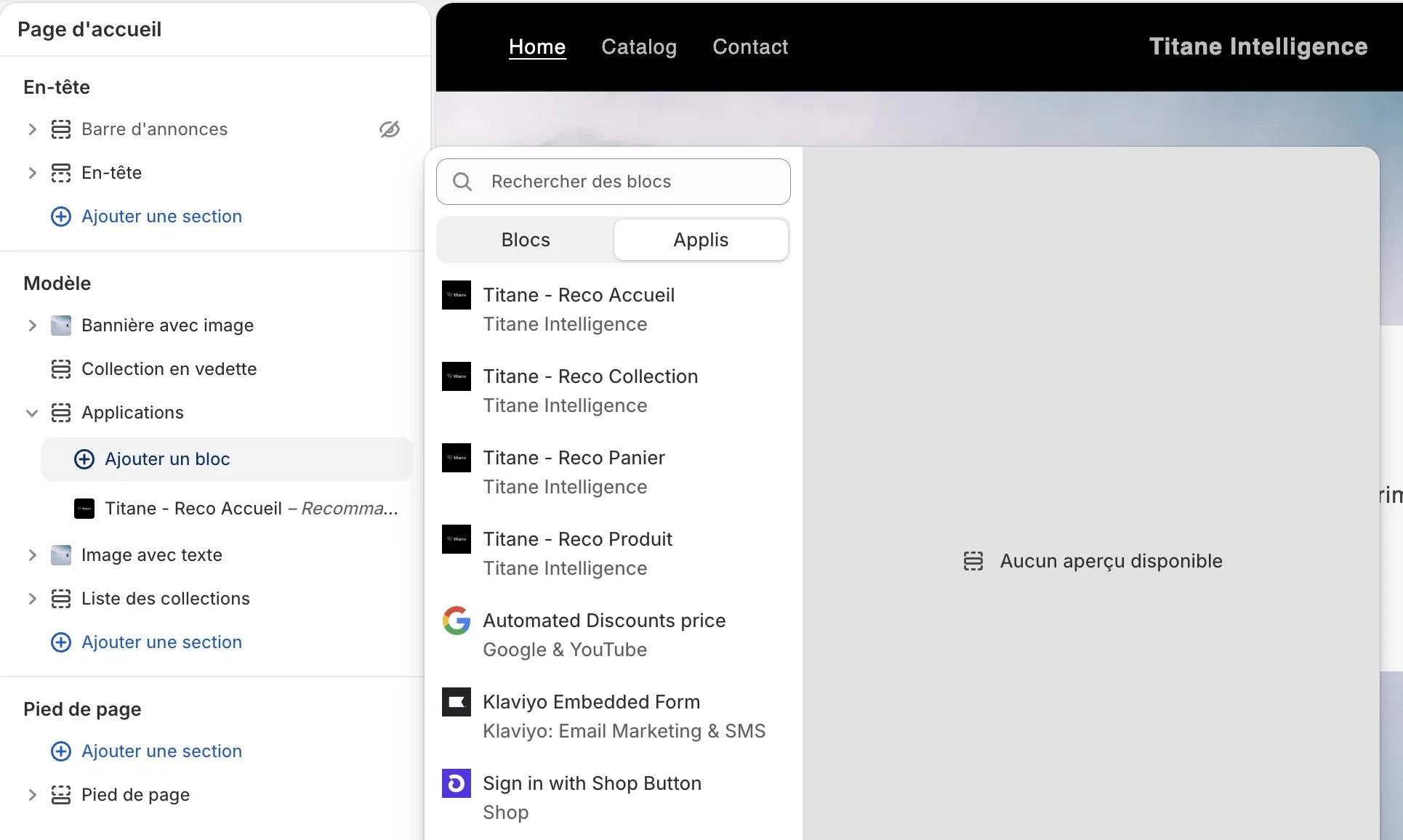
| **Titane - Reco Accueil** | page d'accueil | Recommandé pour vous | 2 à 12, 4 par défaut |
| **Titane - Reco Produit** | fiche produit | Fréquemment achetés ensemble | 2 à 8, 4 par défaut |
| **Titane - Reco Collection** | pages collection | Recommandations pour vous | 4 à 12, 6 par défaut |
| **Titane - Reco Panier** | panier | Vous pourriez aussi aimer | 2 à 6, 3 par défaut |
| **Titane Checkout Recommendations** | paiement, Shopify Plus | Vous pourriez aussi aimer | 1 à 4, 3 par défaut |
| **Titane Thank You Recommendations** | page de remerciements | Vous pourriez aussi aimer | 1 à 4, 3 par défaut |
Le titre se change dans les réglages de chaque bloc. Les blocs Accueil et Collection ont aussi une **collection de repli**, affichée quand Titane n'a pas encore de sélection pour le visiteur.
## Ajouter un bloc à votre thème
**Boutique en ligne** › **Thèmes** › **Personnaliser**.
En haut de l'éditeur, choisissez la page : page d'accueil, produit par défaut, collection ou panier.
Dans la section où vous voulez le bloc, cliquez **Ajouter un bloc**, puis l'onglet **Applis**, et choisissez le bloc **Titane - Reco …** de cette page.
Réglez le titre et le nombre de produits, placez le bloc où vous le voulez, puis **Enregistrer**.
 Si vous changez de thème, les blocs ne suivent pas : ajoutez-les à nouveau dans le nouveau thème.
## Cinq cas d'usage
Chaque client connecté voit ses propres produits dès l'arrivée.
Ce qui va avec le produit regardé, juste sous le bouton d'achat.
Les compléments des articles du panier, avant le paiement.
Une sélection pour le visiteur pendant qu'il parcourt votre catalogue.
Une dernière suggestion au paiement, puis l'envie de revenir.
This documentation is built and hosted on [Mintlify](https://mintlify.com), a developer documentation platform.
Si vous changez de thème, les blocs ne suivent pas : ajoutez-les à nouveau dans le nouveau thème.
## Cinq cas d'usage
Chaque client connecté voit ses propres produits dès l'arrivée.
Ce qui va avec le produit regardé, juste sous le bouton d'achat.
Les compléments des articles du panier, avant le paiement.
Une sélection pour le visiteur pendant qu'il parcourt votre catalogue.
Une dernière suggestion au paiement, puis l'envie de revenir.
This documentation is built and hosted on [Mintlify](https://mintlify.com), a developer documentation platform.