> ## Documentation Index
> Fetch the complete documentation index at: https://docs.titane-intelligence.com/llms.txt
> Use this file to discover all available pages before exploring further.
# Données
> Brancher votre boutique et votre outil d'e-mailing, et voir d'un coup d'œil ce qui entre dans La Forge.
L'écran **Données** est le point de départ : c'est là que vous branchez vos logiciels.
 ## Ce que vous y voyez
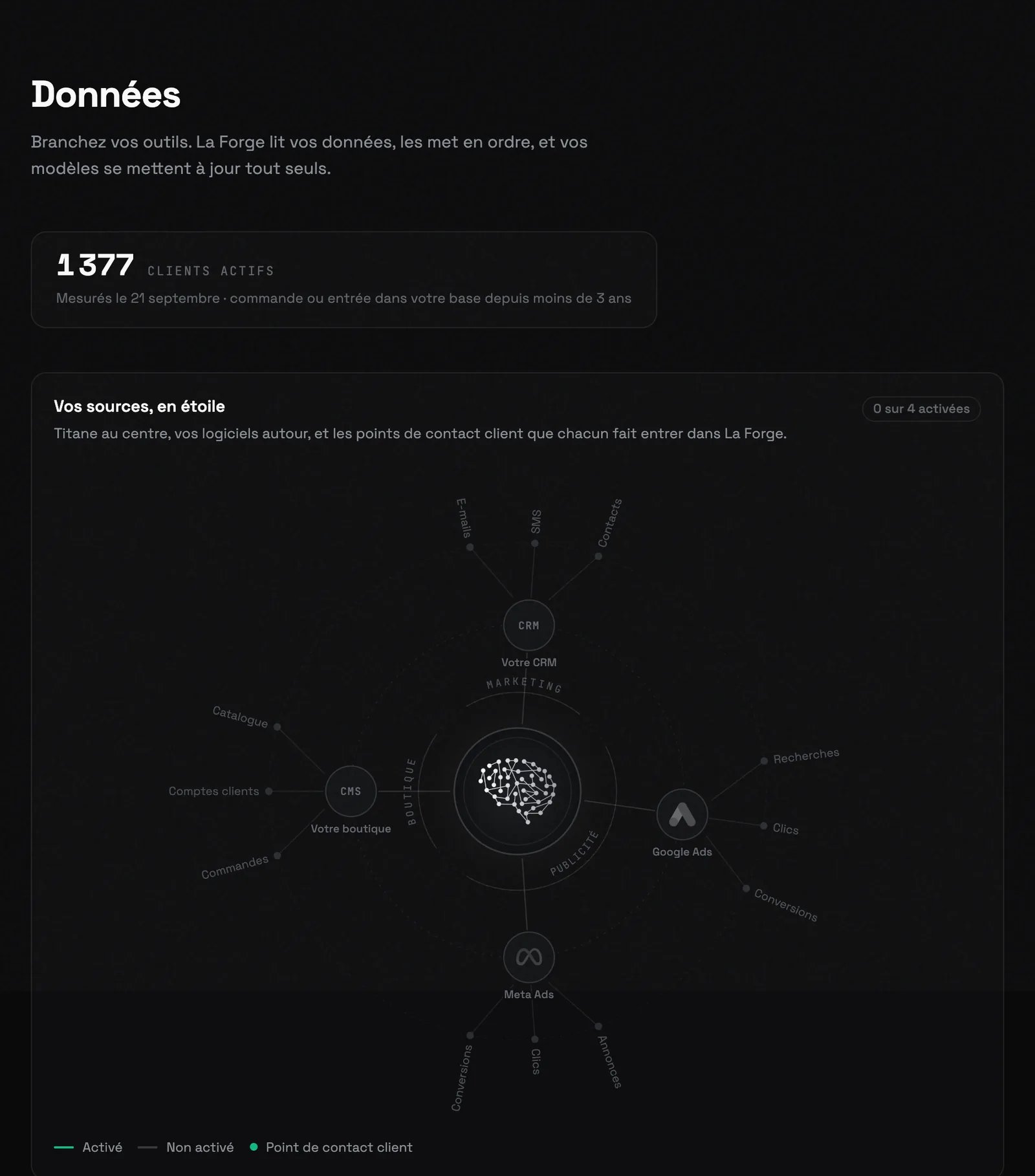
* **Vos clients actifs** : le nombre de clients qui ont commandé ou sont entrés dans votre base récemment, à la date de vos données.
* **Vos sources, en étoile** : Titane au centre, vos logiciels autour (votre boutique, votre CRM), et ce que chacun fait entrer dans La Forge (catalogue, commandes, comptes clients, e-mails…). Un trait plein signale un logiciel activé.
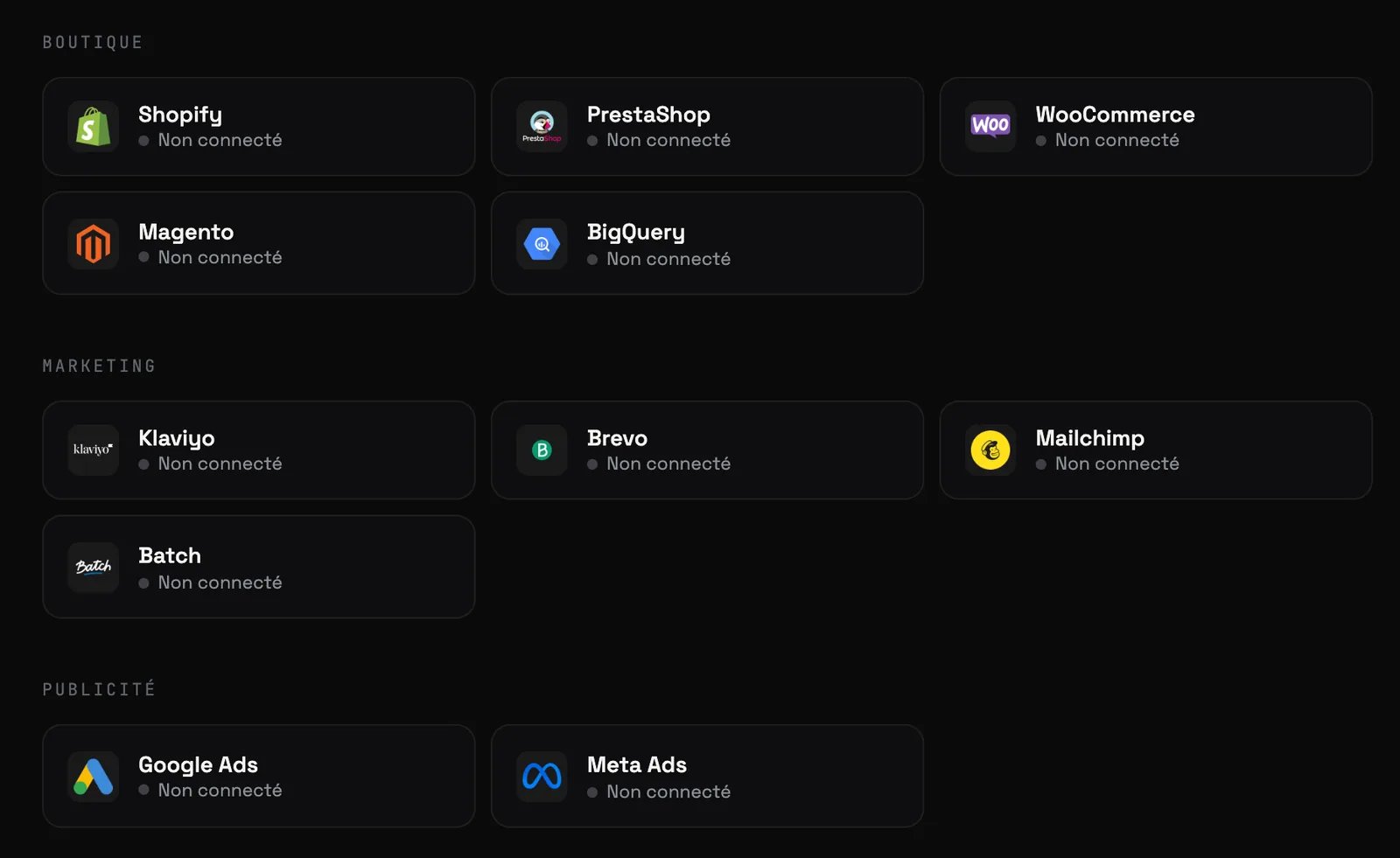
* **La liste des logiciels**, rangés par famille : boutique, marketing, publicité.
## Ce que vous y voyez
* **Vos clients actifs** : le nombre de clients qui ont commandé ou sont entrés dans votre base récemment, à la date de vos données.
* **Vos sources, en étoile** : Titane au centre, vos logiciels autour (votre boutique, votre CRM), et ce que chacun fait entrer dans La Forge (catalogue, commandes, comptes clients, e-mails…). Un trait plein signale un logiciel activé.
* **La liste des logiciels**, rangés par famille : boutique, marketing, publicité.
 ## Brancher un logiciel
Cliquez sur sa carte, dans la famille **Boutique** ou **Marketing**.
La Forge vous dit où cliquer dans votre logiciel et quels accès cocher. Le même pas à pas est dans cette documentation : [Klaviyo](/crm/klaviyo/index), [Brevo](/crm/brevo/index), [Mailchimp](/crm/mailchimp/index), [Shopify](/cms/shopify/index), [WooCommerce](/cms/woocommerce/index), [PrestaShop](/cms/prestashop/index), [Magento](/cms/magento/index).
Collez la clé ou le jeton demandé. La Forge vérifie l'accès tout de suite, et vous dit quoi corriger si un droit manque.
La Forge lit votre historique, puis la carte passe à **Activé**. Titane lit d'abord : rien n'est écrit chez vous avant le [mode réel](/demarrer/mode-reel).
Branchez **une** boutique et **un** outil d'e-mailing : c'est ce qui donne à Titane une vue complète de vos clients.
This documentation is built and hosted on [Mintlify](https://mintlify.com), a developer documentation platform.
## Brancher un logiciel
Cliquez sur sa carte, dans la famille **Boutique** ou **Marketing**.
La Forge vous dit où cliquer dans votre logiciel et quels accès cocher. Le même pas à pas est dans cette documentation : [Klaviyo](/crm/klaviyo/index), [Brevo](/crm/brevo/index), [Mailchimp](/crm/mailchimp/index), [Shopify](/cms/shopify/index), [WooCommerce](/cms/woocommerce/index), [PrestaShop](/cms/prestashop/index), [Magento](/cms/magento/index).
Collez la clé ou le jeton demandé. La Forge vérifie l'accès tout de suite, et vous dit quoi corriger si un droit manque.
La Forge lit votre historique, puis la carte passe à **Activé**. Titane lit d'abord : rien n'est écrit chez vous avant le [mode réel](/demarrer/mode-reel).
Branchez **une** boutique et **un** outil d'e-mailing : c'est ce qui donne à Titane une vue complète de vos clients.
This documentation is built and hosted on [Mintlify](https://mintlify.com), a developer documentation platform.