

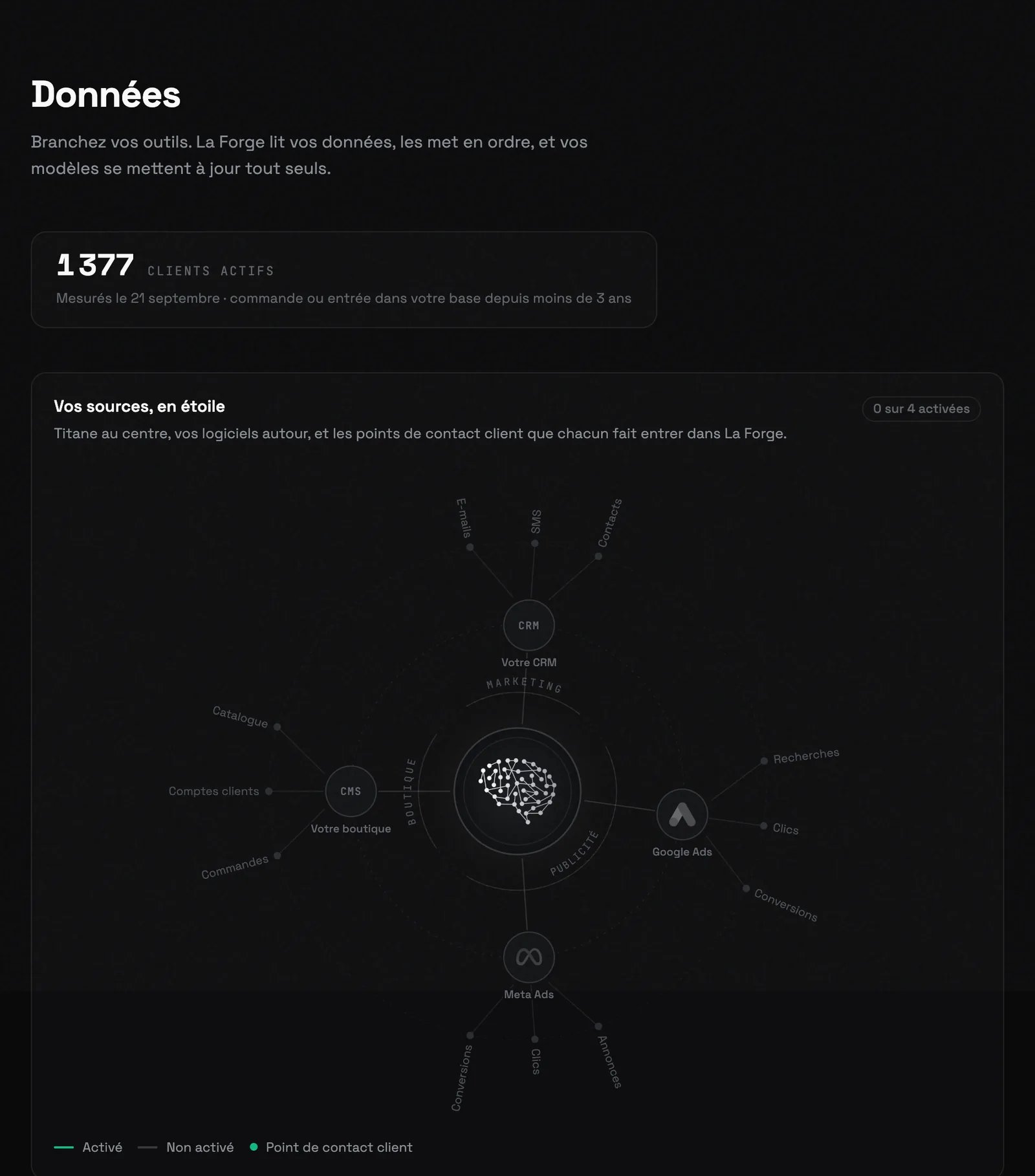
L'écran Données : le nombre de clients actifs, puis vos sources en étoile. Espace de démonstration « Pure ».
Ce que vous y voyez
- Vos clients actifs : le nombre de clients qui ont commandé ou sont entrés dans votre base récemment, à la date de vos données.
- Vos sources, en étoile : Titane au centre, vos logiciels autour (votre boutique, votre CRM), et ce que chacun fait entrer dans La Forge (catalogue, commandes, comptes clients, e-mails…). Un trait plein signale un logiciel activé.
- La liste des logiciels, rangés par famille : boutique, marketing, publicité.
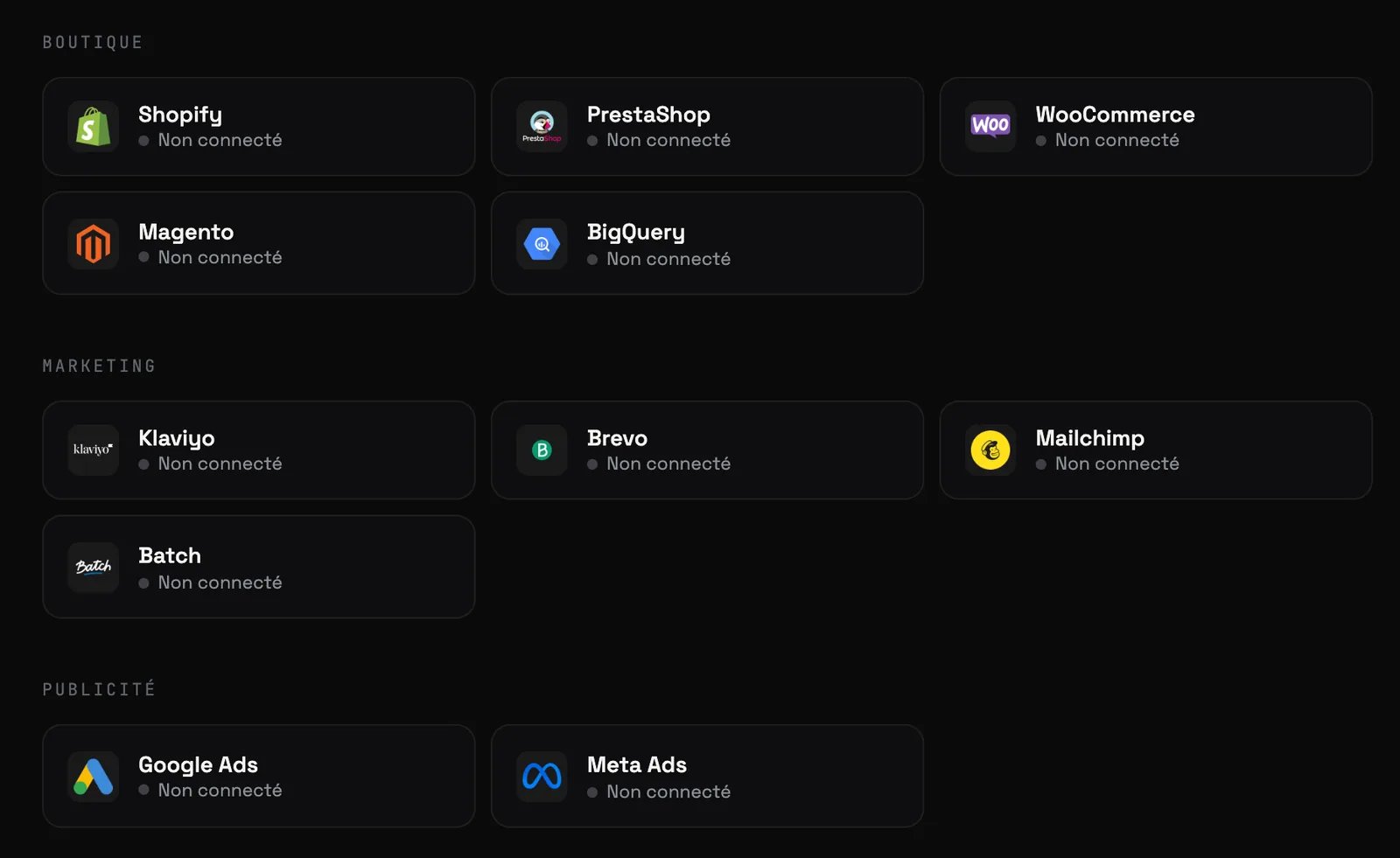
La liste des logiciels, chacun avec son état de connexion.
Brancher un logiciel
1
Choisir le logiciel
Cliquez sur sa carte, dans la famille Boutique ou Marketing.
2
Suivre le guide
La Forge vous dit où cliquer dans votre logiciel et quels accès cocher. Le même pas à pas est dans cette documentation : Klaviyo, Brevo, Mailchimp, Shopify, WooCommerce, PrestaShop, Magento.
3
Coller la clé
Collez la clé ou le jeton demandé. La Forge vérifie l’accès tout de suite, et vous dit quoi corriger si un droit manque.
4
Laisser la première lecture se faire
La Forge lit votre historique, puis la carte passe à Activé. Titane lit d’abord : rien n’est écrit chez vous avant le mode réel.
Branchez une boutique et un outil d’e-mailing : c’est ce qui donne à Titane une vue complète de vos clients.